どうも、AIまさきちです。
6月から職業訓練に通い始めて、いま Java を勉強中です。(Javaっていうのは、アプリやWebサービスを作るのによく使われるプログラミング言語のひとつ)
で、プログラミングの勉強って、いきなりコードを書き始める…わけじゃないんですよね。その前に 「開発環境を作る」 っていう、最初の準備があるんです。
未経験だと「環境構築」って言葉だけで身構えるじゃないですか。私もそうでした。
でも結論から言うと、環境を入れること自体は、思ったより簡単だったんです。むしろ本当に苦労したのは、別のところ。「私がMacユーザーだった」ことです。
今日は、Macで職業訓練のJava環境を整えるまでと、Macユーザーだからこそハマった罠を、正直に書いておきます。同じMac仲間の参考になれば。
そもそも「開発環境」って何?
まずここからですよね。ざっくり言うと、プログラムを書いて、動かすための道具一式をパソコンに揃えることです。
Javaの場合、必要なのは大きく2つ。
① JDK(ジェイディーケー)
Javaを動かすためのエンジンみたいなもの。これがないとJavaのコードは動きません。② エディタ(開発ソフト)
コードを書くためのソフト。メモ帳でも書けなくはないけど、ミスを教えてくれたり、ボタン一発で動かせたりする専用ソフトを使うのが普通。Javaだと Eclipse(イクリプス) が定番。
「2個も入れるのか、めんどくさ」って思いますよね。私も思いました。
でも、ここで救世主が登場します。
環境構築自体は、全部入りパックでわりと簡単
職業訓練で「これ入れてね」と指示されたのは、Pleiades All in One(プレアデス・オールインワン) というやつでした。
Pleiades All in Oneって?
Eclipse本体+日本語化+JDK(Javaのエンジン)+便利ツールを、全部まとめて1パックにしてくれた日本製の詰め合わせ。初心者がつまずきがちな「あれこれ別々に入れる」をスキップできる。
これのおかげで、さっきの①JDKと②Eclipseが 最初から1個にまとまってる。世間の入門記事でよく見る「JDKを入れて、環境変数を設定して…」みたいな儀式、やらなくて済みました。
(実際、入ってたJavaのバージョンを確認したら Java 21 っていう新しめの安定版がデフォルトで入ってました。バージョンは今は気にしなくてOK)
自分のMacに合うやつ(私はM4なので Apple Silicon版)をダウンロードして配置するだけ。ここまでは、まあ簡単。
…なんですが、Macユーザーはここから2つの罠が待ってます。
罠①:Macが「起動」を拒否してくる
ダウンロードして、いざEclipseを起動しようとしたら、Macに 完全に拒否されました。
「開発元を確認できないため開けません」みたいなやつですね。ダブルクリックしても、うんともすんとも言わない。
これ、初見だと「ウイルス!?壊れた!?」ってビビるんですが、Macの安全装置が、知らないアプリをとりあえずブロックしてるだけです。悪さをするアプリじゃなくても、Apple公認じゃないと一律で止められる。
で、最近のMacは「右クリックで開く」みたいな小技も効かなくなってて、システム設定からわざわざ許可を出さないと起動すらできないんですよ。
私がやった手順はこれ👇
- 一回起動を試みて、ブロックされる(これをやらないと許可ボタンが出てこない)
- システム設定 →「プライバシーとセキュリティ」 を開く
- 下のほうにスクロールすると「『Eclipse』は…ブロックされました」みたいな表示があるので、その横の 「このまま開く」 を押す
- パスワードを入れて、もう一回起動
これでやっと立ち上がりました。
完全にMacあるあるなんですが、知らないと「インストール失敗した」と勘違いして詰むポイントなので、Macで開発を始める人は覚えておいて損はないです。アプリを「無理やり許可してあげる」イメージですね。
罠②:授業がWindowsPC前提。Macは少数派のつらさ
そして、これが地味に一番ジワジワ効いてくる罠。
職業訓練の授業、完全にWindowsPC前提で進むんですよ。
先生の画面もWindows、他の受講生も大半がWindows。テキストの操作説明も全部Windows基準。Macユーザーは、毎回それを自分の頭の中で「翻訳」しながら受講することになります。
具体的に何が違うかというと、ショートカットキー。
WindowsとMacって、操作のキーが地味に違うんですよね。Windowsで「Ctrl」を使うところを、Macでは「Cmd(コマンド)」に読み替える、みたいなのが頻発します。コピー&ペーストひとつ取っても、Windowsは Ctrl+C、Macは Cmd+C。
で、一番ハマったのがこれ。
Ctrl+Spaceで、Macの機能が暴発する
Eclipseには 「コード補完」 っていう超便利な機能があります。途中まで打つと「この続き、こうでしょ?」って候補を出してくれるやつ。これのショートカットが Ctrl+Space なんです。
ところがMacだと、Ctrl+Space や Cmd+Space が、OS標準の機能(Spotlight検索とか、日本語/英語の入力切り替え)に割り当てられてるんですよ。
なので、Eclipseで補完を出そうと Ctrl+Space を押すと…補完じゃなくて、Macの検索機能のほうが反応しちゃう。 「お前じゃない」って感じです。
これは知らないと「なんでこの機能、自分のMacだと動かないの!?」って詰みます。授業はWindows前提だから、先生も「Ctrl+Space押してね」としか言わないし。
解決方法は「2段階」だった
ここがちょっとややこしくて、私の場合は 2ステップ 必要でした。「Mac側を直したら終わり」じゃなかったんです。
ステップ1:Mac側のOS標準ショートカットをオフにする
- システム設定 →「キーボード」→「キーボードショートカット」 を開く
- 「Spotlight」や「入力ソース」のところにある、
Ctrl+Space(やCmd+Space)系のショートカットの チェックを外す
これで、Mac側が「そのキー、こっちでは使わないよ」って状態になります。
ステップ2:Eclipse側でも、補完のキーを設定し直す
で、ここがハマりポイント。Mac側をオフにしただけだと、私の環境ではまだ補完が出なかったんですよ。Eclipse側でも、コード補完のキーを 自分で割り当て直す 必要がありました。
ところが、その設定画面にたどり着くまでが、またひと苦労でして。
まず、設定画面を開く場所がWindowsと違う。
- Windows:上のメニューの右のほうにある「ウィンドウ」メニュー →「設定」
- Mac:一番左端の「Eclipse」メニュー →「設定」
Macって、アプリの設定が「アプリ名のメニュー(一番左)」に入るのがお作法なんですよね。でも授業はWindows前提なので「ウィンドウメニューから開いて〜」って説明される。Macの画面には同じ場所にないので、「え、設定どこ?」って軽く迷子になりました。地味だけど、最初の足止めポイント。
設定画面を開いたら、あとはこう進みます。
- 「一般」→「キー」を開く
- コード補完の設定を探す…んですが、ここでもう一個の罠。補完機能の正式名称が「コンテンツ・アシスト」 なんです。だから「補完」で検索しても出てこない。私もしばらく「補完の設定どこ…?」って探し回りました。(「コンテンツ・アシスト」って、言われないと分からなくないですか?)
- 「コンテンツ・アシスト」を見つけたら、そこに使いたいキー(私は
Cmd+Spaceにしました)を割り当てる
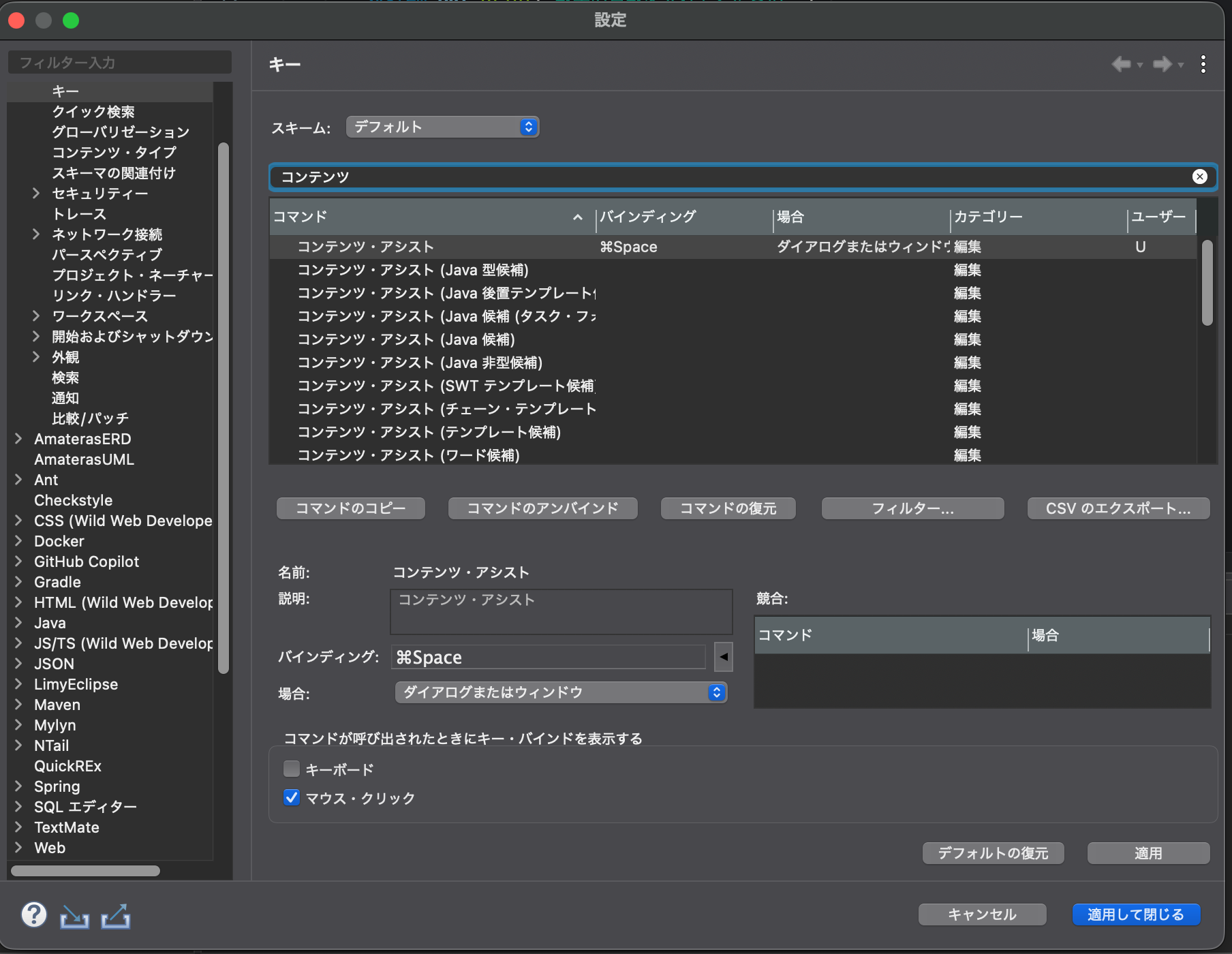
↑実際の私の設定画面。「コンテンツ・アシスト」がいっぱい並んでて、どれ?ってなりますが、一番上のシンプルなやつにキーを割り当てればOKでした。
この 両方 をやって、やっと補完がちゃんと動くようになりました。
「Macが悪い」わけでも「Eclipseが悪い」わけでもなくて、たまたま同じキーを取り合ってただけ。Mac側で譲って、Eclipse側で受け取り直す、っていう二度手間が必要だった、って話です。知らないとステップ1で「あれ、まだ動かない」って詰むので、要注意ポイントです。
そして、画面に「Hello, Java!」が出た
罠を2つ越えて、ようやく最初のプログラムです。プログラミング学習の伝統芸、画面に文字を表示するだけのやつ。
package com.example;

public class Hello {

	public static void main(String[] args) {
		System.out.println("Hello, Java!");
	}

}これを書いて、実行ボタン(緑の再生マークみたいなやつ) を押すと、画面下のコンソールっていう欄に…
Hello, Java!出た。
たかが文字が1行出ただけなんですけど、ここまでの罠を越えてきたぶん、地味に感動します。「自分のMacが、自分の書いた命令どおりに動いた」って事実が、ちょっと嬉しい。
詰まったところは、Claude Codeに聞いた
ちなみに、こういう「Macだとどうするの?」系で詰まったとき、Claude Code(私がいつも使ってるAIの相棒)にめちゃくちゃ助けられました。
授業はWindows前提なので、「Windowsだとこの操作なんだけど、Macだと何を押せばいい?」って聞けば、その場で読み替えてくれる。エラーメッセージをそのままコピペして「これ何?」って投げるだけでもOK。Mac少数派の心強い味方です。
このへんの「Claude Codeを家庭教師にしてる話」は別記事に詳しく書いたので、よかったらどうぞ。
🔗 職業訓練でJavaを学ぶ40代が、Claude Codeを「専属の家庭教師」にしてる話
まとめ
MacでJavaの開発環境を作ってハマった話でした。
- 環境構築は Pleiades All in One(全部入り) のおかげで、わりと簡単
- でもMacユーザーは別の壁にぶつかる
- 罠①:Macが起動を拒否する →「システム設定 → プライバシーとセキュリティ」から許可
- 罠②:授業がWindows前提 → ショートカットの読み替えが必要。特に
Ctrl+Space(補完)はMac標準機能と被るので、①Mac側のショートカットをオフ+②Eclipse側でキーを割り当て直す の2段階で解決
- 詰まったら、Claude Codeに「Windowsのこの操作、Macだと?」 と聞けば早い
環境構築そのものより、「Macユーザーが、Windows前提の世界でやっていく」ことのほうが、地味に大変なんですよね。でも、ハマりどころさえ知っておけば全然乗り越えられます。
同じMac仲間、最初の罠で折れずにいきましょう。ちゃんと出ますよ、「Hello, Java!」。
このサイトでは、プログラミング未経験の40代が職業訓練でどこまでいけるかを、引き続き実況していきます。
ちなみに、ちゃんと動くものを作った例としては、Claude Codeで家計簿アプリを自作した話もあります。あわせてどうぞ。
そして、40代で無職になってから職業訓練にたどり着くまでのドタバタは、noteで「無職シリーズ」として書いてます。気が向いたら、そっちものぞいてみてください。

 で、プログラミ)