【環境構築】MacでJavaの開発環境を作ったら、本当の壁は「Mac特有の罠」だった話(Eclipse・職業訓練)
6月から職業訓練に通い始め、いま Java を勉強しています。(Javaは、アプリやWebサービスを作るのによく使われるプログラミング言語のひとつ)
プログラミングの勉強は、いきなりコードを書き始めるわけではありません。その前に 「開発環境を作る」 という最初の準備があります。
未経験だと「環境構築」という言葉だけで身構えてしまうものです。私もそうでした。
ただ、結論から言うと、環境を入れること自体は思ったより簡単でした。本当に苦労したのは別のところ、「私がMacユーザーだった」ことです。
この記事では、Macで職業訓練のJava環境を整えるまでの流れと、Macユーザーだからこそハマった罠を記録しておきます。同じ状況のMacユーザーの参考になれば嬉しいです。
そもそも「開発環境」って何?
ざっくり言うと、プログラムを書いて、動かすための道具一式をパソコンに揃えることです。
Javaの場合、必要なものは大きく2つです。
① JDK(ジェイディーケー) Javaを動かすためのエンジンのようなもの。これがないとJavaのコードは動きません。
② エディタ(開発ソフト) コードを書くためのソフト。メモ帳でも書けなくはないですが、ミスを教えてくれたり、ボタン一発で動かせたりする専用ソフトを使うのが普通です。Javaでは Eclipse(イクリプス) が定番です。
「2つも入れるのか」と面倒に感じるところですが、実際には、この2つをまとめて済ませる方法がありました。
環境構築自体は、全部入りパックでわりと簡単
職業訓練で「これを入れてください」と指示されたのは、Pleiades All in One(プレアデス・オールインワン) でした。
Pleiades All in Oneって? Eclipse本体+日本語化+JDK(Javaのエンジン)+便利ツールを、全部まとめて1パックにした日本製の詰め合わせ。初心者がつまずきがちな「あれこれ別々に入れる」作業をスキップできる。
これのおかげで、先ほどの①JDKと②Eclipseが 最初から1個にまとまっています。入門記事でよく見る「JDKを入れて、環境変数を設定して…」という手順は、やらずに済みました。
(実際、入っていたJavaのバージョンを確認したら Java 21 という新しめの安定版がデフォルトで入っていました。バージョンは今の段階では気にしなくてOKです)
自分のMacに合うもの(私はM4なので Apple Silicon版)をダウンロードして配置するだけ。ここまでは簡単でした。
ただし、Macユーザーにはここから2つの罠が待っています。
罠①:Macが「起動」を拒否してくる
ダウンロードして、いざEclipseを起動しようとしたところ、Macに 完全に拒否されました。
「開発元を確認できないため開けません」という警告です。ダブルクリックしても、まったく反応がありません。
初見だと「ウイルス?壊れた?」と不安になりますが、これは Macの安全装置が、知らないアプリをいったんブロックしているだけです。悪さをするアプリでなくても、Apple公認でないと一律で止められます。
しかも最近のMacでは「右クリックで開く」という定番の小技も効かなくなっていて、システム設定から許可を出さないと起動すらできません。
私がやった手順は次のとおりです。
- 一度起動を試みて、ブロックされる(これをやらないと許可ボタンが出てこない)
- システム設定 →「プライバシーとセキュリティ」 を開く
- 下のほうにスクロールすると「“Eclipse”は…ブロックされました」という表示があるので、その横の 「このまま開く」 を押す
- パスワードを入れて、もう一度起動
これでようやく立ち上がりました。
典型的なMacあるあるですが、知らないと「インストールに失敗した」と勘違いして詰まるポイントです。Macで開発を始める人は覚えておいて損はありません。アプリを「手動で許可してあげる」イメージです。
罠②:授業がWindowsPC前提。Macは少数派のつらさ
そして、こちらがじわじわと効いてくる罠です。
職業訓練の授業は、完全にWindowsPC前提で進みます。
先生の画面もWindows、他の受講生も大半がWindows。テキストの操作説明もすべてWindows基準です。Macユーザーは、毎回それを自分の頭の中で”翻訳”しながら受講することになります。
具体的に何が違うかというと、ショートカットキーです。
WindowsとMacでは、操作のキーが細かく違います。Windowsで「Ctrl」を使うところを、Macでは「Cmd(コマンド)」に読み替える場面が頻発します。コピー&ペーストひとつ取っても、Windowsは Ctrl+C、Macは Cmd+C です。
その中で、一番ハマったのが次の問題でした。
Ctrl+Spaceで、Macの機能が暴発する
Eclipseには 「コード補完」 という便利な機能があります。途中まで打つと続きの候補を出してくれる機能で、このショートカットが Ctrl+Space です。
ところがMacでは、Ctrl+Space や Cmd+Space が、OS標準の機能(Spotlight検索や、日本語/英語の入力切り替え)に割り当てられています。
そのため、Eclipseで補完を出そうと Ctrl+Space を押すと、補完ではなく、Macの検索機能のほうが反応してしまいます。
これは知らないと「なぜこの機能が自分のMacだと動かないのか」と詰まるところです。授業はWindows前提のため、先生も「Ctrl+Space押してね」としか言いません。
解決方法は「2段階」だった
ここが少しややこしいところで、私の場合は 2ステップ 必要でした。「Mac側を直したら終わり」ではなかったのです。
ステップ1:Mac側のOS標準ショートカットをオフにする
- システム設定 →「キーボード」→「キーボードショートカット」 を開く
- 「Spotlight」や「入力ソース」のところにある、
Ctrl+Space(やCmd+Space)系のショートカットの チェックを外す
これで、Mac側がそのキーを使わない状態になります。
ステップ2:Eclipse側でも、補完のキーを設定し直す
ここがハマりポイントです。Mac側をオフにしただけでは、私の環境ではまだ補完が出ませんでした。Eclipse側でも、コード補完のキーを 自分で割り当て直す 必要がありました。
ところが、その設定画面にたどり着くまでにも手間取りました。
まず、設定画面を開く場所がWindowsと違います。
- Windows:上のメニューの右のほうにある「ウィンドウ」メニュー →「設定」
- Mac:一番左端の「Eclipse」メニュー →「設定」
Macでは、アプリの設定が「アプリ名のメニュー(一番左)」に入るのが標準的な作りです。しかし授業はWindows前提なので、「ウィンドウメニューから開いて」と説明されます。Macの画面には同じ場所にないため、「設定はどこにあるのか」と軽く迷子になりました。地味ですが、最初の足止めポイントです。
設定画面を開いたら、次のように進みます。
- 「一般」→「キー」を開く
- コード補完の設定を探します。ここでもう1つ罠があり、補完機能の正式名称は「コンテンツ・アシスト」 です。そのため「補完」で検索しても出てきません。私もしばらく設定を探し回りました。(「コンテンツ・アシスト」という名前は、言われないと分からないと思います)
- 「コンテンツ・アシスト」を見つけたら、そこに使いたいキー(私は
Cmd+Spaceにしました)を割り当てる
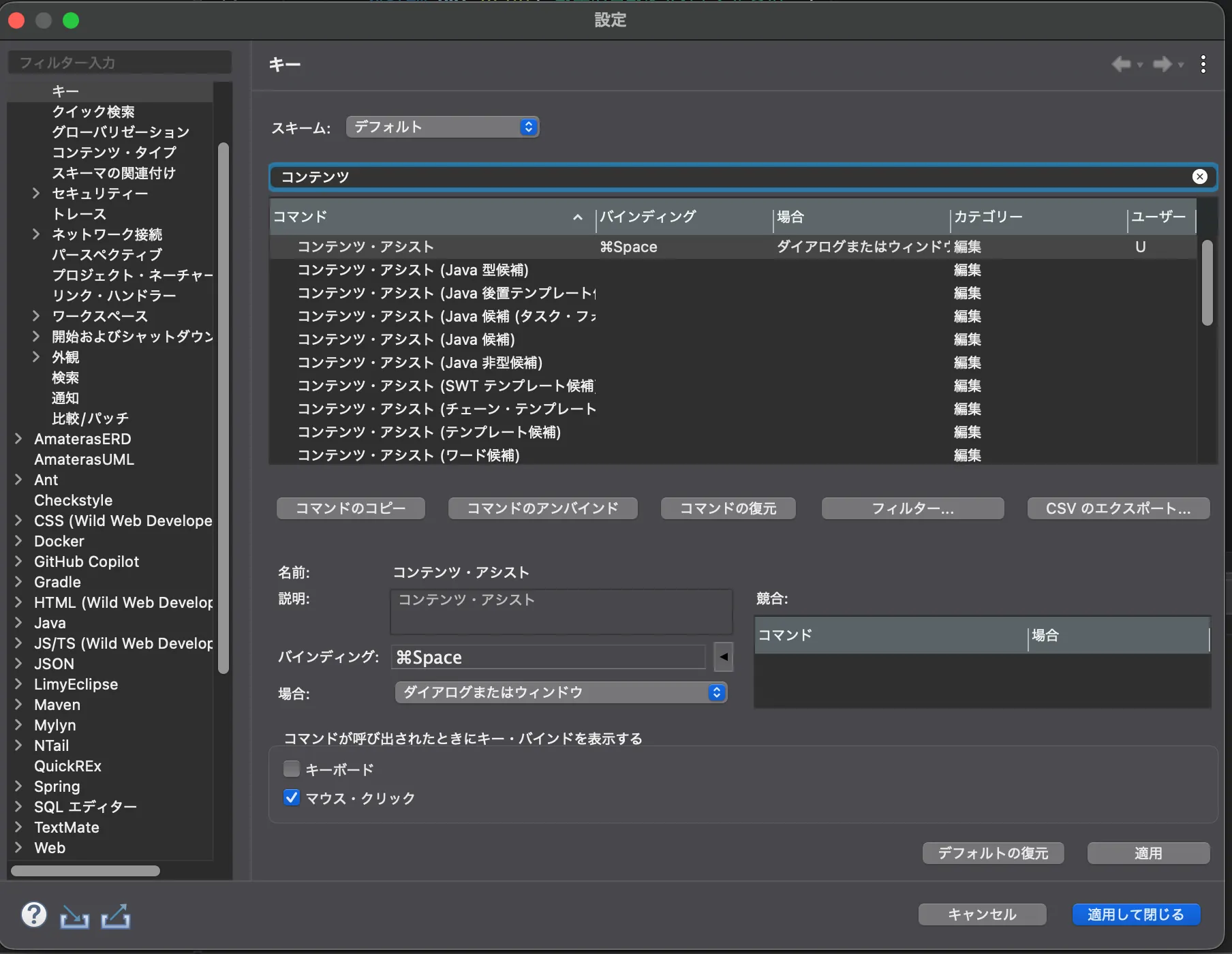
↑実際の私の設定画面です。「コンテンツ・アシスト」がいくつも並んでいて迷いますが、一番上のシンプルなものにキーを割り当てればOKでした。
この 両方 をやって、ようやく補完が動くようになりました。
「Macが悪い」わけでも「Eclipseが悪い」わけでもなく、たまたま同じキーを取り合っていただけです。Mac側で譲って、Eclipse側で受け取り直すという二度手間が必要だった、という話です。知らないとステップ1の時点で「まだ動かない」と詰まるので、要注意ポイントです。
そして、画面に「Hello, Java!」が出た
罠を2つ越えて、ようやく最初のプログラムです。プログラミング学習の定番、画面に文字を表示するだけのプログラムを書きます。
package com.example;

public class Hello {

	public static void main(String[] args) {
		System.out.println("Hello, Java!");
	}

}これを書いて、実行ボタン(緑の再生マークのようなボタン) を押すと、画面下の「コンソール」という欄に表示されます。
Hello, Java!出ました。
文字が1行出ただけですが、ここまでの罠を越えてきたぶん、地味に感動します。「自分のMacが、自分の書いた命令どおりに動いた」という事実が、少し嬉しいものです。
詰まったところは、Claude Codeに聞いた
こうした「Macだとどうするのか」系で詰まったとき、Claude Code(私が普段の開発で使っているAI)に大いに助けられました。
授業はWindows前提なので、「Windowsだとこの操作なんだけど、Macだと何を押せばいい?」と聞けば、その場で読み替えてくれます。エラーメッセージをそのままコピペして「これは何?」と投げるだけでも答えてくれます。Mac少数派には心強い存在です。
この「Claude Codeを家庭教師にしている話」は、別記事に詳しく書いています。
🔗 職業訓練でJavaを学ぶ40代が、Claude Codeを”専属の家庭教師”にしてる話
まとめ
MacでJavaの開発環境を作ってハマった話でした。
- 環境構築は Pleiades All in One(全部入り) のおかげで、わりと簡単
- ただし、Macユーザーは別の壁にぶつかる
- 罠①:Macが起動を拒否する →「システム設定 → プライバシーとセキュリティ」から許可
- 罠②:授業がWindows前提 → ショートカットの読み替えが必要。特に
Ctrl+Space(補完)はMac標準機能と被るので、①Mac側のショートカットをオフ+②Eclipse側でキーを割り当て直す の2段階で解決
- 詰まったら、Claude Codeに「Windowsのこの操作、Macだと?」 と聞けば早い
環境構築そのものより、「Macユーザーが、Windows前提の世界でやっていく」ことのほうが、地味に大変でした。それでも、ハマりどころさえ知っておけば乗り越えられます。最初の罠で折れなければ、「Hello, Java!」はちゃんと表示されます。
このサイトでは、プログラミング未経験の40代が職業訓練でどこまでいけるかを、引き続き記録していきます。
実際に動くものを作った例としては、Claude Codeで家計簿アプリを自作した話もあります。あわせてどうぞ。